

の調査によると、プロのデザイナーの73%がワークフローの効率化にカラーピッカーツールを活用しています。これらのツールは時間を節約するだけでなく、正確性を確保し、一貫性を維持し、デザインプロセス全体をスピードアップさせます。
ウェブサイトの配色は、他のどの要素よりも早く第一印象を決定づけます。消費者の約42%が、色が購入決定に直接影響を与えると回答しています。戦略的に配色を選択したウェブサイトでは、コンバージョン率が34%上昇します。
このガイドでは、2026 年の Web デザインに最適な 5 つのカラー ピッカー ツールを紹介します。どのツールがワークフローに適しているか、各ツールを効率的に使用する方法、そしてそれらを日常のデザイン プロセスに正確に統合する方法がわかります。.
カラーピッカーツールの実際の機能
カラーピッカーツールは、画面上の色を正確に識別してキャプチャします。任意の色をポイントするだけで、必要な形式で正確なコードが生成されます。.
これらのツールは、カラースキームジェネレーターとは異なる動作をします。ジェネレーターは新しい色の組み合わせを一から作成しますが、ピッカーはウェブサイト、画像、または画面に既に表示されているアプリケーションから既存の色を取得します。.
カラーピッカーはデジタルスポイトのようなものだと考えてください。従来のスポイトはパレットから絵の具を抽出しますが、デジタルスポイトはピクセルから色の値を抽出します。.
プロフェッショナルなカラーピッカーツールは、基本的なカラーキャプチャに加え、多様な機能を提供します。ピクセルを拡大して精度を高め、カラー履歴を保存してすぐにアクセスできます。カラーフォーマットを瞬時に変換し、アクセシビリティ基準を自動でチェックします。.
ウェブデザインにおいて、フォーマット変換は非常に重要です。お気に入りのデザイナーはHSL値を使用し、開発者はHEXコードを必要とします。印刷業者はRGBを要求します。カラーピッカーツールは、あらゆる変換を瞬時に処理します。.
すべてのWebデザイナーに必要なカラーフォーマット
Webデザイナーは3つの原色フォーマットを扱います。それぞれのフォーマットを理解することで、適切なツールを選ぶことができます。.
- HEXコードが主流です。ハッシュタグ(#FF5733)で始まる6文字のコードは、HTMLとCSSの色を表します。16,777,216色すべてのウェブカラーをHEXコードで表現できます。Web開発者は、HEXコードがコンパクトで広くサポートされているため、HEXコードを好みます。
- RGB値は、赤、緑、青の3つのチャンネルを表す0から255までの3つの数値を使用します。RGB (255, 87, 51) は、#FF5733と同じオレンジ色を生成します。デジタルスクリーンや写真を扱うデザイナーは、モニターの色再現方法と一致するため、RGBを好む傾向があります。
- HSL値は、色相、彩度、明度のパーセンテージで色を表します。HSL(9、100%、60%)は同じオレンジ色を生成します。個々の値を調整することで予測可能なバリエーションを作成できるため、デザイナーはHSLを好みます。より暗い色にしたい場合は、明度のパーセンテージを下げてください。
最新のカラーピッカーツールは、3つの形式を同時にエクスポートします。1つの色をキャプチャするだけで、HEX、RGB、HSLの3つの形式を瞬時に取得できます。.
プロのデザイナーがカラーピッカーツールを日常的に使用する理由
スピードはデザインワークフローを劇的に変革します。手作業によるカラーマッチングは1色あたり数分かかりますが、カラーピッカーは数秒で作業を完了します。プロジェクトごとに数十色ものカラーをマッチングすれば、毎週数時間の節約になります。.
正確さは、コストのかかるミスを防ぎます。クライアントのブランドブルーは、ウェブサイト、アプリ、ソーシャルメディア全体で正確に一致させる必要があります。推測では不一致が生じます。ピッキングによって、ピクセル単位の精度を確保します。.
統計データがその価値を証明しています。現在、デザインチームの約58%が、最新のカラーピッカーに組み込まれたカラーアクセシビリティテストツールを使用しています。高コントラストの配色は、視覚障害のあるユーザーの87%の読みやすさを向上させます。
適切なカラーコントラストを実装したウェブサイトでは、目に見える改善が見られます。ユーザーの滞在時間が長くなり、直帰率が低下し、コンバージョン率が向上します。アクセシビリティチェック機能を搭載したカラーピッカーにより、コンプライアンス遵守も容易になります。.
ウェブデザインにおすすめのカラーピッカーツール5選
1. ColorZilla: ブラウザ拡張機能の王者
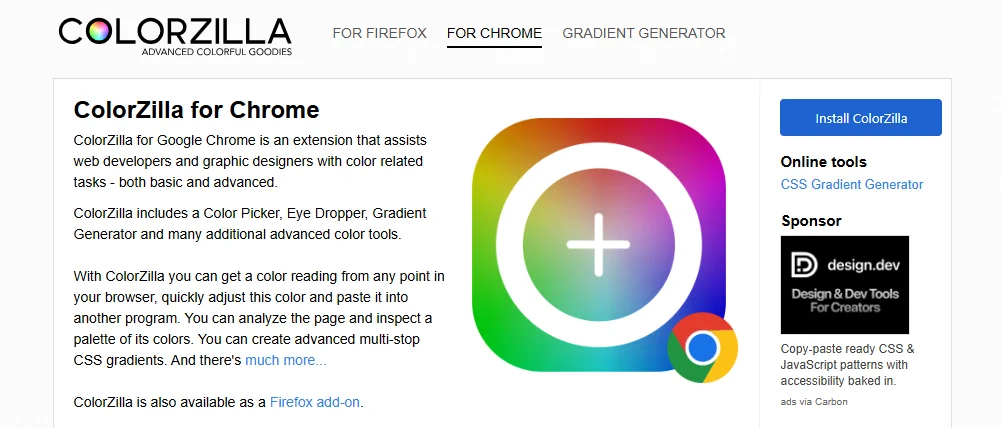
ColorZillaは、複数のカラーツールを1つの包括的なブラウザ拡張機能に統合します。このツールはChromeとFirefoxの両方で動作します。.
スポイトツールを使えば、ウェブページのあらゆる要素から色を抽出できます。ボタンにマウスを合わせてクリックするだけで、ColorZillaが正確な16進コードを取得し、自動的に履歴に保存します。.
高度なカラーピッカーで細かいコントロールが可能です。スライダーを使って色相、彩度、明度を調整できます。ツールでは、16進数、RGB、HSLの3つのカラーコードを同時に表示します。.
ColorZillaにはウェブページのカラーアナライザーが搭載されています。ボタンをクリックするだけで、ページ全体で使用されているすべての色を抽出します。手動で色を選択することなく、カラースキーム全体を確認できます。.
グラデーションジェネレーターはCSSグラデーションを視覚的に作成します。開始色と終了色を指定すると、ColorZillaが完全なCSSコードを生成するので、スタイルシートに貼り付けることができます。.
パレットビューアは、キャプチャした色をコレクションに整理します。パレットに名前を付けたり、エクスポートしたり、チームメンバーと共有したりできます。.
最適な用途:ブラウザベースのワークフロー、包括的な機能、チームコラボレーション
プラットフォーム: Chrome、Firefox
料金:無料
2. ColorSlurp: Macの精密ツール
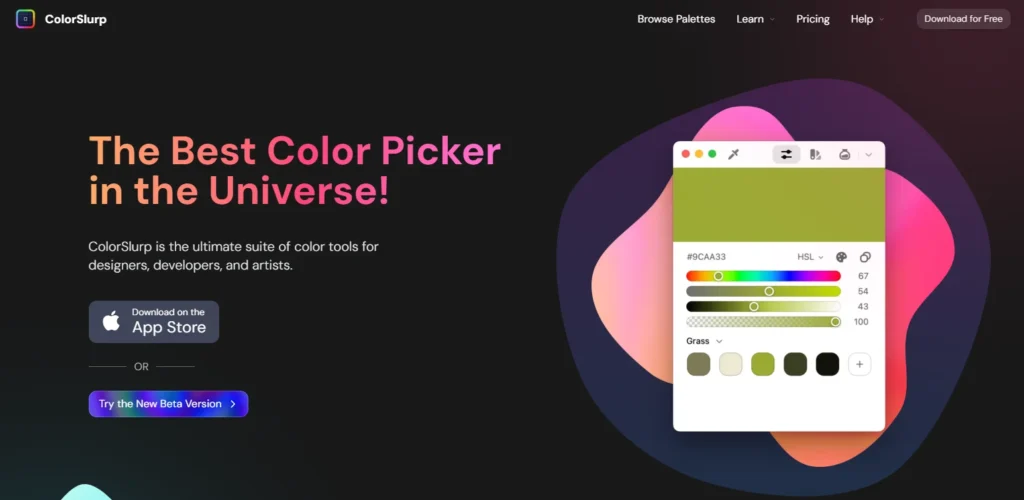
ColorSlurpは、MacとiOSでプロ仕様のカラーピッキングツールを提供します。このツールはApp Storeで10,000件を超える5つ星評価を獲得しています。.
高精度拡大鏡を使えば、画面上のあらゆる色をピクセル単位の精度で選択できます。拡大鏡はカーソルで移動できます。矢印キーを使えばさらに細かい操作が可能です。長押しすると動きが遅くなり、個々のピクセルをターゲットにできます。.
ワンクリックでコピーできるカラーフォーマットはどれでも使えます。必要なフォーマットをカスタマイズできます。ツールを使えば、余計な手間をかけずにデザインアプリケーションに直接貼り付けられます。.
パレット作成システムはプロジェクトの整理に役立ちます。クライアントごとに名前付きパレットを作成できます。カラーはiCloudを介してすべてのデバイス間で同期されます。.
ColorSlurpにはコントラストチェッカーが組み込まれています。このツールは、WCAG基準に照らして色を瞬時にテストします。どの組み合わせがアクセシビリティ要件を満たしているかを確認できます。.
iOSのカメラ機能は写真からパレットを作成します。iPhoneを何かに向けると、ColorSlurpが自動的に主要な色を抽出します。.
最適な用途: Mac ユーザー、モバイルカラーキャプチャ、アクセシビリティテスト
プラットフォーム: Mac、iOS
価格:無料(Pro アップグレードあり)
3. HTMLカラーコード:Webデザイナーのリソース
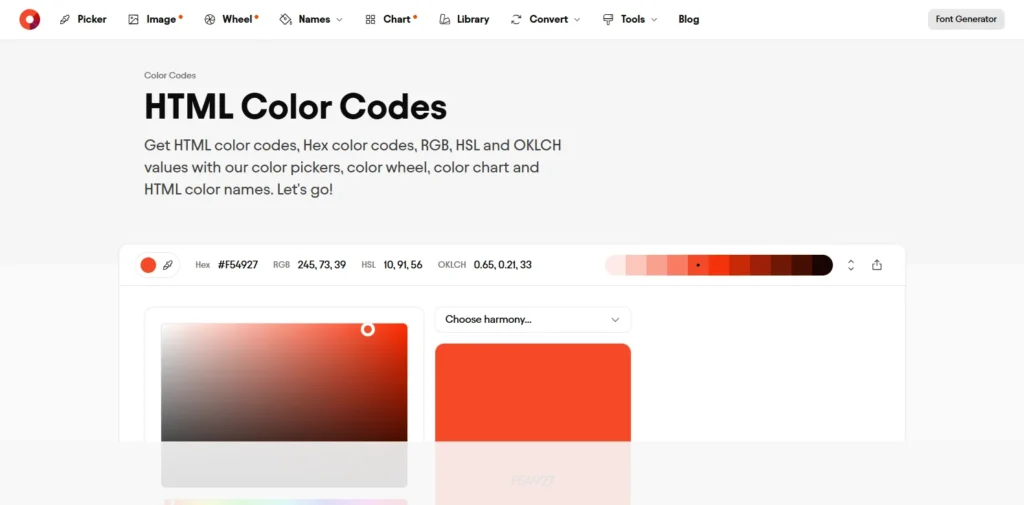
HTML カラー コードは、Web 開発用に特別に設計された無料のカラー ツールの完全なスイートを提供します。.
メインカラーピッカーは、直感的なインターフェースであらゆる色を選択できます。カラースペースをクリック&ドラッグするだけで、任意の色を選択できます。ツールは、HEX、RGB、HSL、HSV、OKLCHの各コードを同時に表示します。.
ウェブサイトの色抽出ツールはウェブサイト全体を分析します。任意のURLを入力すると、ツールがHTMLファイルとCSSファイルを自動的に読み取り、そのサイトで使用されているすべての16進コードを取得します。.
カラーチャートを使えば、よく使われるパレットにすぐにアクセスできます。フラットデザインカラー、マテリアルデザイン、ウェブセーフパレットなど、様々なカラーバリエーションから選択できます。それぞれのカラーには、カラーコードと色名が表示されています。.
エクスポートオプションはWeb開発に最適です。色をHEXコード、HTMLコード、CSSスタイル、またはSCSS変数としてコピーし、そのままコードベースに貼り付けることができます。.
教育リソースでは、色彩理論を分かりやすく解説しています。サイトには、色のルール、補色配色、コントラスト比に関するチュートリアルも含まれています。.
最適な用途: Web 開発者、CSS コードのエクスポート、色彩理論の学習
プラットフォーム: Webベース
料金:無料
4. ColorPick Eyedropper: Chromeのスペシャリスト
ColorPick Eyedropper は、一つのことを完璧に行うことに特化しています。この Chrome 拡張機能は、どの競合製品よりも速く色をキャプチャします。.
スポイトツールはワンクリックで起動します。ウェブページの任意の要素にマウスを合わせると、カーソルの動きに合わせて16進コードがリアルタイムで表示されます。.
ズーム機能で精度を確保。このツールはカーソル周辺の領域を拡大表示します。選択前に個々のピクセルをはっきりと確認できます。.
カラー履歴には、選択したすべての色が自動的に保存されます。最近キャプチャした数十色をスクロールして確認できます。保存した色をクリックすると、その色のコードを再度コピーできます。.
この拡張機能はChromeのどこでも動作します。ウェブサイト、ウェブアプリケーション、画像、ブラウザで再生されている動画から色を選択できます。.
ColorPick Eyedropper はシンプルなので、非常に高速です。メニューの操作や設定は一切不要。ポイントしてクリックし、コピーするだけです。.
最適な用途:素早いカラーキャプチャ、Chrome ユーザー、最小限のインターフェース
プラットフォーム: Chrome
料金:無料
5. ColorSnapper: Macデザイナーのお気に入り
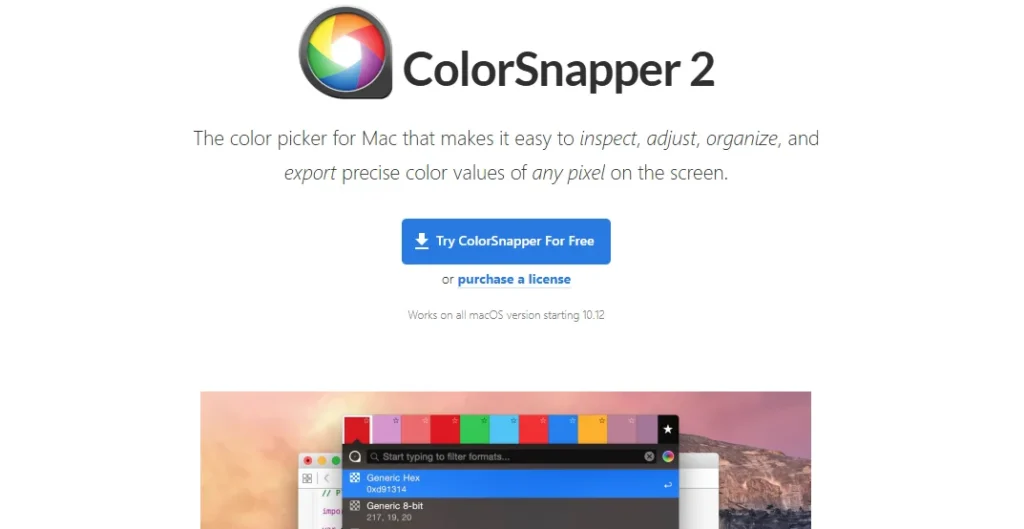
ColorSnapperは、プロのMacデザイナーの間で最も人気のあるカラーピッカーとなりました。このアプリはmacOSのワークフローにシームレスに統合されます。.
拡大鏡付きカラーピッカーは、画面に表示されているものすべてに使用できます。ウェブサイト、アプリケーション、画像、PDFドキュメントなど、あらゆるものに使用できます。拡大鏡を使えば、正確な色合わせが可能です。.
カラーパネルは選択した色をすべて自動的に保存します。保存されている色をクリックすると、ColorSnapper が指定した形式でその色をクリップボードに即座にコピーします。.
整理システムによりプロジェクトを個別に管理できます。クライアントごとに異なるコレクションを作成できます。手動で並べ替えることなく、色を整理できます。.
ColorSnapperは、HEX、RGB、HSL、HSV、NSColor、UIColorなど、主要なカラーフォーマットをすべてサポートしています。SwiftまたはObjective-Cで作業する開発者は、ネイティブのiOSおよびmacOSカラーコードを取得できます。.
キーボードショートカットでワークフローを高速化。マウスに触れることなくピッカーを起動できます。経験豊富なユーザーは1時間に数十色もの色を選択します。.
最適なユーザー: Mac プロフェッショナル、キーボードショートカット、開発統合
プラットフォーム: Mac
料金:有料
カラーピッカーツールをプロのように使う方法
競合他社の調査から始める
競合他社はプロのデザイナーに多額の投資をしました。彼らのカラースキームは効果的です。彼らの投資から学びましょう。.
業界のトップ10ウェブサイトにアクセスし、カラーピッカーツールを使って、主要色、アクセントカラー、ボタンカラーをキャプチャします。それぞれのカラースキームを個別のパレットに保存します。.
パターンを探しましょう。ほとんどの業界では似たような色温度が採用されています。金融業界では寒色系の青が、食品業界では暖色系の赤やオレンジが使われます。テクノロジー業界では、大胆な原色が好まれます。.
これらのパターンは、顧客があなたの業界に何を期待しているかを明らかにします。期待に応えることで、即座に信頼が築かれます。期待を裏切るには、確固たる根拠が必要です。.
カラーライブラリを体系的に構築する
プロのデザイナーは、整理されたカラーライブラリを維持しています。プロジェクトごとに、コレクションに色が追加されます。.
クライアントやプロジェクトごとに別々のパレットを作成し、わかりやすい名前を付け、日付を記入し、それぞれの色の由来をメモに残しましょう。.
目的別に色をタグ付けしましょう。背景にはどの色が良いでしょうか?テキストにはどの色が良いでしょうか?アクセシビリティ基準を満たしているのはどの色でしょうか?過去の整理は、将来のプロジェクトに役に立ちます。.
パレットは定期的にエクスポートしましょう。カラーピッカーツールの外部にバックアップしておきましょう。アプリがクラッシュしたり、拡張機能が壊れたりしても、バックアップがあれば作業の損失を防ぐことができます。.
コミットする前にコンテキスト内で色をテストする
色は単体で塗ったときと実際に塗ったときでは見え方が異なります。完璧な青でも、実際のレイアウトではうまくいかないかもしれません。.
色を選び、実際のページ要素を3つモックアップします。ヘッダー、ボタン、テキストブロックで色を試してみてください。状況によって問題点がすぐに明らかになります。.
モバイル画面を確認してください。スマートフォンとモニターでは色の見え方が異なります。デザインを最終決定する前に、実際のデバイスでテストしてみましょう。.
デザインを印刷する場合は、印刷版を確認してください。画面上の色と印刷された色は完全に一致することはありません。予期せぬ事態を避けるために、早めにテスト印刷を注文しましょう。.
すべての色のペアにアクセシビリティチェッカーを使用する
テキストは背景に対して十分なコントラストが必要です。コントラストが低いと、ユーザーはイライラし、法的要件に違反することになります。.
通常のテキストは最低4.5:1のコントラスト比が必要です。大きなテキストは3:1が必要です。ボタンなどのUI要素は、隣接する色に対して3:1のコントラスト比が必要です。.
ColorSlurpやHTMLカラーコードなどのツールにはコントラストチェッカーが含まれています。テキストと背景の組み合わせすべてに使用してください。リリース前に不具合を修正してください。.
男性の8%、女性の0.5%が色覚異常を抱えていることを覚えておいてください。色覚異常シミュレーターを使って、デザインをテストしましょう。色だけに頼らず、デザインが伝わるようにしてください。
チームの一貫性を保つために選択内容を文書化する
デザインチームには共通のカラー基準が必要です。ドキュメント化することで、色彩のばらつきを防ぎ、一貫性を維持できます。.
最終的なパレットを詳細な情報とともにエクスポートします。16進コード、RGB値、HSLパーセンテージを含めます。また、すぐに参照できるようにビジュアルスウォッチも追加します。.
各色がどこに表示されるかを示すシンプルなブランドガイドを作成します。背景色、テキスト色、アクセントカラー、ボタン色を指定します。.
チーム全体で共通で使用する形式でパレットファイルを共有しましょう。開発者には16進コード、印刷デザイナーにはRGBまたはCMYK、モバイル開発者にはネイティブカラーオブジェクトが必要です。.
時間を無駄にするカラーピッカーツールのよくある間違い
文脈を考慮せずに色を選ぶ
色は周囲の環境と相互作用します。単独で選んだ美しい色は、実際のデザインではうまくいかないことがよくあります。選んだあの華やかな紫は、ブランドのオレンジとぶつかってしまうかもしれません。上品なグレーは、背景に溶け込んでしまうかもしれません。成功は状況によって決まるのです。.
必ず実際のデザインレイアウトを確認しながら色を選択してください。カラーピッカーは空白のキャンバスではなく、モックアップ上で使用してください。.
カラーフォーマットの要件を無視する
開発者が16進コードを要求してきたら、RGB値を送信します。すると、開発者は手動で変換しなければならなくなり、チーム全体の作業が滞ってしまいます。チームに必要なフォーマットを把握し、カラーピッカーでそれらのフォーマットが目立つように表示するように設定しましょう。最初から正しいフォーマットをコピーしましょう。.
プラットフォームによって必要なフォーマットは異なります。Webでは16進数、iOSではUIColor、Androidでは異なるRGB表記が使用されます。選択する前に、ターゲットを明確にしておきましょう。.
カラー履歴の保存を忘れる
完璧な色を見つけるのに20分も費やしました。ところが、保存するのを忘れてしまいました。カラーピッカーの履歴が消えてしまいました。もう最初からやり直しです。重要な色はすぐに保存しましょう。色を選んだ後ではなく、色を選ぶ途中で名前付きパレットを作成しましょう。.
重要なパレットはカラーピッカーツールの外にエクスポートしてください。プロジェクトフォルダにバックアップを保存してください。色を他の重要なデザインアセットと同様に扱いましょう。.
アクセシビリティテストの省略
アクセシビリティ基準を満たさない美しい色は、法的責任を問われる可能性があります。WCAG準拠はもはやオプションではありません。視覚障害のあるユーザーの約87%は、高コントラストのスキームを必要としています。アクセシビリティ基準を満たさないウェブサイトは訴訟に直面し、顧客を失うことになります。
色の組み合わせを確定する前に、コントラスト比を確認してください。不具合はすぐに修正できます。最新のツールを使えば、アクセシビリティテストは数秒で完了します。.
印刷プロジェクトでの画面カラーの使用
印刷プロジェクトにはCMYKカラーピッカーを、デジタルプロジェクトにはRGBまたは16進数カラーピッカーをご使用ください。媒体に合わせてツールを使い分けましょう。.
画面上の色と印刷の色は異なるカラーモデルを使用します。RGBは光で色を作り出し、CMYKはインクで色を作り出します。そのため、両者は異なる結果をもたらします。モニター上では美しく見える色でも、印刷時には濁ったり、間違った色になったりする可能性があります。ベンダーにファイルを送信する前に、実際のプリンターで印刷色をテストしてください。.
カラーピッカーツールを日常のワークフローに統合する
最高のツールも、使うのを忘れれば役に立たなくなります。統合によってツールは習慣になります。.
- 選んだカラーピッカーをメインブラウザにインストールしましょう。Macではメニューバーに常駐させましょう。拡張機能をツールバーにピン留めすれば、簡単にアクセスできるようになります。.
- キーボードショートカットを作成して、瞬時に操作できるようにしましょう。思考プロセスを中断することなく色を選択する必要があります。ショートカットは摩擦をなくします。.
- パレットの定期的な見直しをスケジュールしましょう。保存した色は毎月チェックしましょう。使わない色は削除しましょう。保存した色は整理整頓しましょう。メンテナンスをしっかり行うことで、散らかりを防ぎます。.
- パレットシステムをチームで共有しましょう。全員に同じツールの使い方をトレーニングしましょう。一貫性を保つことで、あらゆるプロジェクトの効率が飛躍的に向上します。.
まとめ:プロのように色を選ぶ
プロのデザイナーの約73%が、カラーピッカーツールを日常的に使用しています。これらのツールは贅沢品ではなく、正確で効率的なデザイン作業に不可欠なものです。.
色は購入決定の85%。慎重に選んだ色は、見出しよりもコンバージョン率を高めます。行動喚起ボタンに暖色系の色を使用したウェブサイトは、ニュートラルカラーを使用したウェブサイトよりもクリック率が高くなります。
このガイドに掲載されている5つのツールは、あらゆるワークフローを網羅しています。Chromeユーザーは、ブラウザとの連携に便利なColorZillaとColorPick Eyedropperを愛用しています。Macデザイナーは、システム全体のカラーキャプチャにColorSlurpまたはColorSnapperを愛用しています。Web開発者は、包括的なフォーマットサポートとCSSエクスポート機能を備えたHTMLカラーコードを必要としています。.
各ツールはそれぞれ特定のタスクに優れています。ブラウザ拡張機能はウェブサイトの調査に最も速く対応します。デスクトップアプリはより強力で整理された機能を提供します。Webベースのツールはインストール不要でどこからでもアクセスできます。.
今日からツールを一つ使ってみましょう。今すぐインストールして、お気に入りのウェブサイトから3色を選び、新しいパレットに保存しましょう。ワークフローが自動化されるまで、色選びを練習しましょう。.
完璧な色は、あなたの周りどこにでもあります。カラーピッカーツールを使えば、完璧な色を瞬時に、そして正確に捉えることができます。.
あなたの番が今から始まります。.